

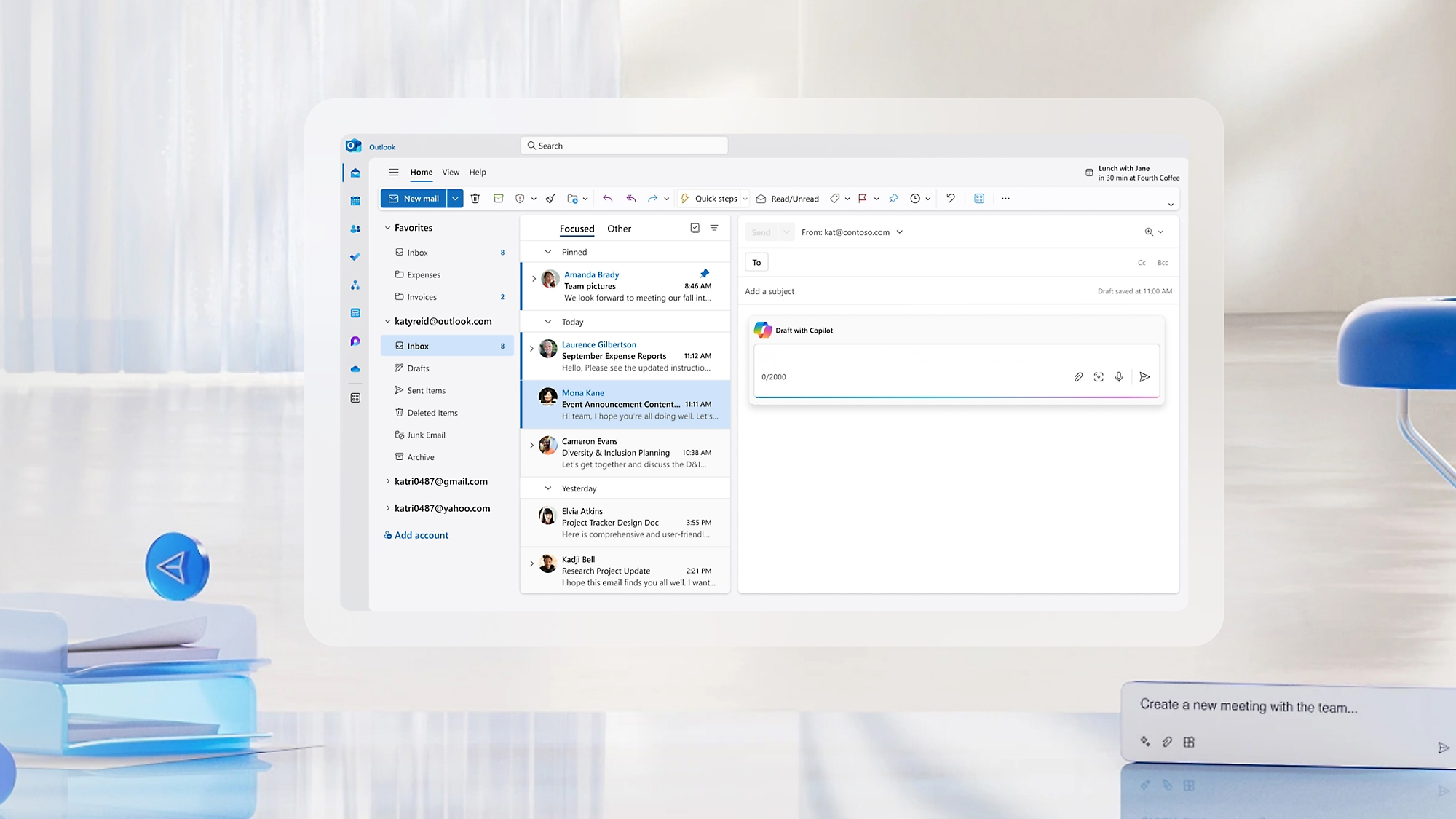
Услугите на Microsoft 365 во четвртокот, 12 ноември, беа во прекин и погодија милиони корисници низ светот. Најмногу беше погоден Outlook, но проблеми имаа и Teams, Copilot и другите алатки на пакетот. Според пријавите собрани на сајтовите за следење прекини, падот беше особено раширен во Америка.
Microsoft соопшти дека добил пријави од корисници што не можеле да пристапат до своите поштенски сандачиња во Exchange Online, на различни начини на поврзување, во Америка, Европа, Африка и остатокот од светот. Компанијата подоцна објасни дека дел од нејзината инфраструктура бил оптоварен повеќе од вообичаеното, што најверојатно ги предизвикало грешките, па сообраќајот бил прераспределен низ нејзините системи. Microsoft потоа соопшти дека услугите се целосно вратени.
Ваквите прекини, сепак, не се ретки, па добро е да се знае што да се прави кога Outlook ќе престане да одговара. Првиот чекор е да проверите дали проблемот сè уште трае. Microsoft објавува информации на својот профил @MSFT365Status на мрежата X и има посебна страница за статусот на услугите, status.cloud.microsoft.
Ако сте администратор, во административниот центар на Microsoft 365 постои дел за статусот на услугите, каде што се прикажуваат отворените и решените инциденти. Овој дел е достапен за корисниците со соодветни администраторски улоги за поддршка.
Не очекувајте многу од менувањето на апликацијата. Бидејќи прекинот го попречува пристапот до поштенските сандачиња на различни начини, преминот од десктоп апликацијата на друга верзија најверојатно нема да помогне. При еден претходен пад, во јули 2025 година, истовремено престанаа да работат и веб-верзијата, и мобилната апликација и десктоп програмата.
Ако користите десктоп Outlook со сметка на Microsoft 365 или Exchange, постои корисна опција. Таканаречениот кеширан режим на Exchange ви овозможува да работите со пораките и кога врската е бавна или ја нема, но не функционира со сметките POP и IMAP. Во картичката „Send/Receive“ има и копче „Work Offline“, со кое може да продолжите да читате и да пишувате пораки од содржината што е веќе зачувана на компјутерот.
За останатата работа, советот е да преминете на канали што не зависат од Microsoft. За координација на тимот може да користите алатки за внатрешна комуникација како Slack или Google Chat. Големите датотеки може да ги прикачите на WeTransfer или Google Drive и линкот да го споделите на друг начин. Teams исто така имаше проблеми, па не е најсигурната опција во такви моменти.
Ако падот ве натера да размислувате за промена, важно е да се разликуваат давателите на е-пошта од програмите со кои ја читате поштата. Промената на програмата не значи дека поштенското сандаче се преселило. Thunderbird, на пример, може да се поврзе со сметка на Microsoft 365 преку IMAP, но таа сметка и понатаму е на серверите на Microsoft. За да не зависите од Microsoft, мора да отворите сметка кај друг давател.
Gmail е најпознатата бесплатна алтернатива. Нуди апликации за Android и iOS и е поврзан со Google Drive, Google Calendar и Google Meet. Има и ограничувања: просторот за складирање го дели со другите услуги на Google, а за е-пошта со сопствен домен потребен е платениот Google Workspace.

Друга опција е Proton Mail, услуга со отворен код од Швајцарија. Нуди шифрирање од крај до крај, веб-пристап и апликации за Android и iOS. Има бесплатен пакет, но сопствените домени се достапни само во платените пакети.