
Аеродромски терминал доцна навечер. Кафуле на аголот. Рецепција во хотел во град чие име едвај знаете да го изговорите. Го вадите телефонот, ја отвoрате листата на достапни мрежи, избирате една и за неколку секунди сте поврзани. Бесплатно, без прашања и без чекање. Токму таа леснотија е и најголемиот проблем.
Истражување на порталот „Ол Абаут Кукс“ покажало дека една четвртина од луѓето што користат јавни безжични мрежи веќе имале некаков безбедносен инцидент. Истовремено, две третини од Американците што патуваат велат дека брзиот безжичен интернет им е неопходен услов, до тој степен што влијае и врз изборот на дестинацијата.
Побарувачката е голема, но внимателноста често изостанува. Добрата вест е дека заштитата не бара посебно техничко знаење ниту скапа опрема. Доволно е да усвоите неколку едноставни навики.
Лажен двојник меѓу достапните мрежи
Замислете дека барате кафуле по име и наидувате на две места со речиси идентични називи. На едното пишува EricsCoffeeHaus, а на другото EriksCoffeeHaus. Разликата е само една буква, но последиците може да бидат сериозни.
Така функционира нападот што безбедносните експерти го нарекуваат „злобен близнак“ (Evil Twin). Напаѓачот создава безжична мрежа со име што наликува на онаа на легитимниот објект. Корисникот се поврзува, а неговиот интернет-сообраќај почнува да минува преку опремата на напаѓачот.
На пример, наместо HiltonGuests, може да се појави HiltonGuest, или името на хотелот со една дополнителна буква. Многумина не ја забележуваат разликата, туку едноставно ја избираат мрежата со најсилен сигнал.
Проверката трае само неколку секунди: прашајте го келнерот, рецепционерот или лицето на шалтерот како точно се вика нивната мрежа. Тоа е сосема нормално прашање. Имајте предвид дека името на мрежата може да се имитира, па фактот дека сте користеле мрежа со исто име минатиот месец во друг град не е гаранција дека и оваа е легитимна.
Иконата со катанец не е целосна гаранција
Кога избирате мрежа, обрнете внимание дали е заштитена со лозинка. Иконата со катанец покажува дека мрежата бара лозинка, додека кај отворените мрежи таква ознака нема. На „Ајфон“, изборот на незаштитена мрежа може да предизвика предупредување наречено Security Recommendation.
Сепак, постојат исклучоци. Некои хотели и аеродроми користат таканаречени затворени системи, кај кои пријавувањето се врши преку интернет-прелистувач, а податоците за пристап ги добивате на рецепција. Таквите мрежи може да немаат катанец, но сепак да бидат под контрола на сопственикот на објектот.
Најсигурен избор е мрежата чие име јасно ви го потврдил персоналот и за која лично ви дал лозинка. Така знаете на што сте поврзани и кој стои зад мрежата.
Исклучете го автоматското поврзување
Телефоните често се поставени автоматски да се поврзуваат со познати мрежи, без да побараат потврда од корисникот. Токму таа навика може да ве изложи на ризик. На уредите со „Ај-О-Ес“ (iOS), отворете Settings, потоа Wi-Fi и изберете Ask to Join Networks, каде што треба да ја активирате опцијата Ask.
Кај телефоните со „Андроид“, патеката може да се разликува зависно од производителот, но најчесто поставката се наоѓа во Network and Internet, Wi-Fi и Network Preferences. Таму може да ја вклучите опцијата за известување за достапни јавни мрежи.
Така, наместо телефонот автоматски да се поврзе додека ви е во џебот, ќе добиете известување и сами ќе одлучите дали сакате да ја користите мрежата.
Користете сопствена мрежа наместо непозната
Едно од решенијата е да создадете сопствена пристапна точка. Наместо целата група да се поврзе на сомнителна јавна мрежа, еден од членовите може да го сподели мобилниот интернет од својот телефон или компјутер. На „Ајфон“ оваа опција се активира преку Settings и Personal Hotspot, а кај „Андроид“ најчесто преку Network and Internet и Hotspot and Tethering.
И компјутерите може да споделуваат интернет. На „Виндоус“ опцијата се наоѓа во Settings, Network and Internet и Mobile Hotspot. На „Мек“, пак, преку системските поставки и Internet Sharing.
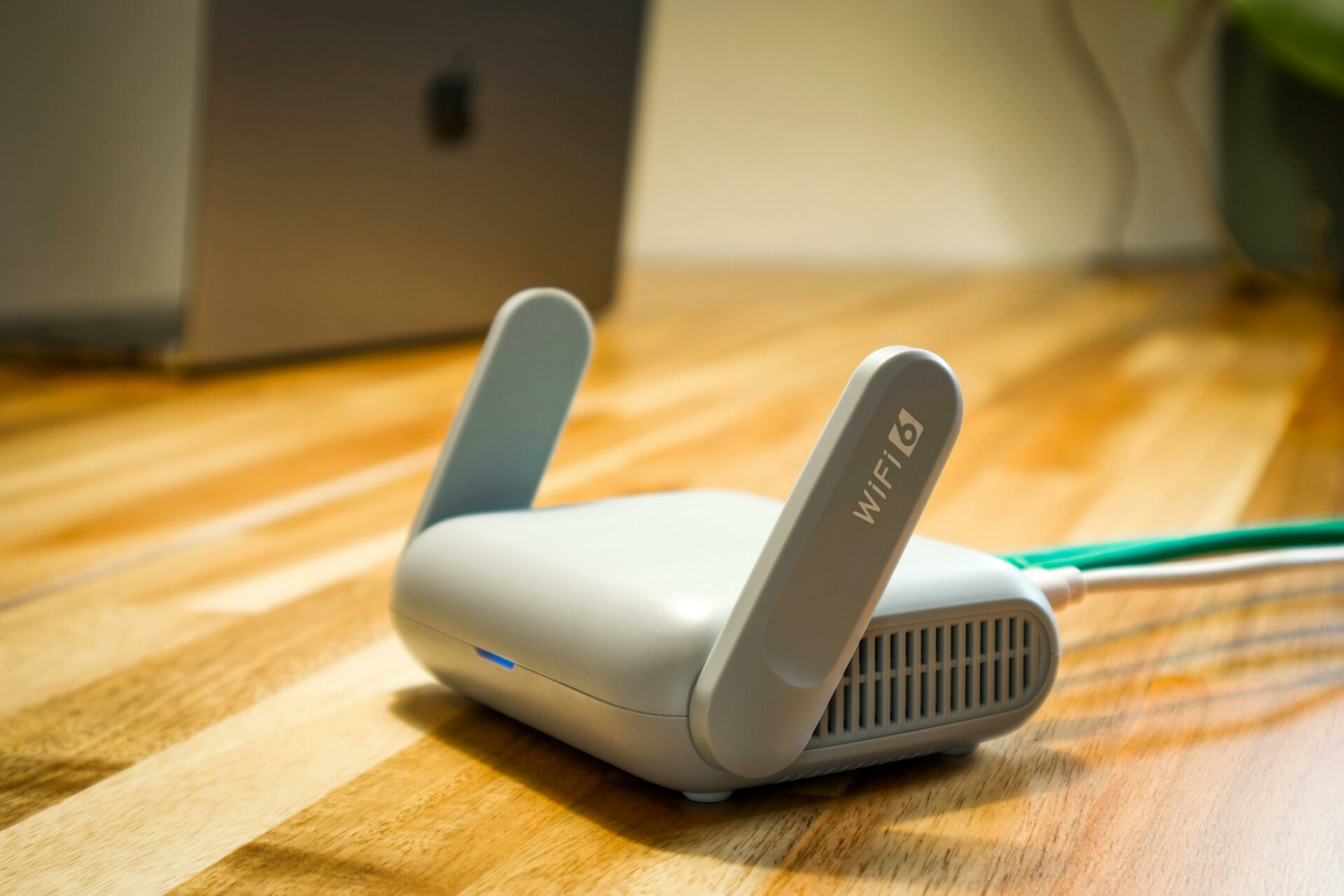
За луѓето што често патуваат постои и хардверско решение – пренослив мобилен рутер. Тој користи мобилна мрежа за пристап до интернет, има сопствена батерија и може да поврзе повеќе уреди истовремено. Ова решение може да чини повеќе, зависно од уредот и потрошувачката на мобилни податоци, но ви овозможува да користите сопствена мрежа.
Постојат и претплатнички услуги, како „Боинго“ (Boingo), која преку партнерства нуди пристап на голем број локации низ светот, и „Гого“ (Gogo), специјализирана за интернет во авионите. Ниту една услуга не гарантира целосна безбедност, но автентикацијата и шифрирањето може да понудат поголема заштита од непозната јавна мрежа.
Банкарските трансакции оставете ги за подоцна
Ова не е само технички совет, туку и прашање на претпазливост. Плаќање сметки, отворање банкарски апликации, внесување податоци од платежни картички и пристап до чувствителни профили, подобро е да ги оставите за момент кога ќе имате пристап до доверлива мрежа или мобилен интернет.
Истото важи и за лозинките. Ако некој го следи интернет-сообраќајот, податоците што ги внесувате може да завршат во погрешни раце.
Затоа менаџерите за лозинки се корисна алатка. Тие ги чуваат податоците во шифрирана форма и автоматски ги пополнуваат полињата за најава, без да мора рачно да ги внесувате лозинките.
Ако сепак мора да се најавите на некоја услуга додека сте надвор, користете профил на кој е активирана повеќефакторска автентикација. Дополнителна заштита нудат и пристапните клучеви (passkeys), технологија што ја заменува класичната лозинка.
Проверете дали веб-страниците користат HTTPS
Ознаката HTTPS во адресната линија не е само украс. Таа покажува дека врската меѓу вашиот уред и веб-страницата е шифрирана. Иконата со катанец во прелистувачот, како што е „Гугл Хром“, исто така укажува дека е воспоставена заштитена врска.
Повеќето современи прелистувачи имаат поставки што овозможуваат веб-страниците да се отвораат преку HTTPS кога тоа е можно.
- Во „Мајкрософт Еџ“ (Microsoft Edge) може да ја побарате опцијата Automatic HTTPS во поставките.
- Во „Мозила Фајрфокс“ (Mozilla Firefox) во поставките побарајте HTTPS-Only Mode и активирајте ја.
- Во „Гугл Хром“ (Google Chrome) отворете Settings, Privacy and Security и Security, па активирајте Always Use Secure Connections.
Важно е да знаете дека HTTPS ја шифрира врската со конкретната веб-страница, но не гарантира дека самата страница е легитимна или дека јавната Wi-Fi мрежа е безбедна.
VPN – шифриран тунел низ јавната мрежа
Виртуелната приватна мрежа, позната како VPN, создава шифрирана врска меѓу вашиот уред и оддалечен сервер. Таа го отежнува следењето на вашиот интернет-сообраќај од страна на други корисници на истата мрежа или операторот на пристапната точка.
VPN е корисна дополнителна заштита при користење јавен Wi-Fi, особено кога се поврзувате на непознати мрежи. Сепак, не обезбедува целосна анонимност и не ве штити од фишинг, малициозни веб-страници или измами во кои самите ги откривате податоците.
Затоа изберете доверлив VPN-провајдер и не ја третирајте оваа алатка како замена за останатите безбедносни навики. За корисници на кои им е потребно повисоко ниво на приватност постои и мрежата Тор (Tor), но таа има поинаква намена и не е неопходна за вообичаено користење интернет.
Исклучете го споделувањето датотеки и ажурирајте ги уредите
Компјутерите се создадени за споделување датотеки, печатачи и други мрежни ресурси. Но она што е корисно во канцеларија или дома, не е потребно во кафуле или на аеродром.
На „Виндоус“ отворете Settings, Network and Internet, Advanced Network Settings и Advanced Sharing Settings. Кај поставките за јавни мрежи исклучете го откривањето на мрежата (Network Discovery), како и споделувањето датотеки и печатачи (File and Printer Sharing).
Не заборавајте ги ниту ажурирањата на оперативниот систем и апликациите. Иако често се појавуваат во незгоден момент, тие поправаат безбедносни пропусти што може да ги искористат напаѓачите.
На „Ајфон“, автоматското ажурирање на апликациите се активира преку Settings, App Store и App Updates. На „Андроид“ поставката се наоѓа во продавницата за апликации, во делот Settings и Network Preferences, под Auto-Update Apps.
Јавните Wi-Fi мрежи нема да исчезнат, ниту треба да ги избегнуваме по секоја цена. Тие се практични, а понекогаш и неопходни. Но, треба да ги користиме со претпазливост – да не се поврзуваме на првата мрежа што ќе се појави, да не внесуваме чувствителни податоци и да ги одржуваме уредите ажурирани.

Следниот пат кога ќе ја отворите листата на достапни мрежи, не прашувајте се само дали има сигнал. Проверете и кој стои зад него.